zoho sheet me nayi spreadsheet kese open kare

Zoho Sheet में नया Spreadsheet कैसे खोलें | Step-by-Step Guide (Hindi, 2025)

Zoho Sheet में नया Spreadsheet कैसे खोलें (Step-by-Step Guide)

अगर आप पहली बार Zoho Sheet इस्तेमाल कर रहे हैं और जानना चाहते हैं कि नया Spreadsheet कैसे बनाते हैं, तो यह गाइड आपके लिए है।
Zoho Sheet एक cloud-based spreadsheet टूल है, जो Excel और Google Sheet जैसा ही powerful है — पर पूरी तरह online काम करता है।

इस ब्लॉग में आप step-by-step सीखेंगे:

  • Zoho account कैसे बनाते हैं

  • नया spreadsheet कैसे खोलें

  • नाम और data entry कैसे करें

  • Sheet को save और share कैसे करें

Step 1 — Zoho पर Account बनाएँ

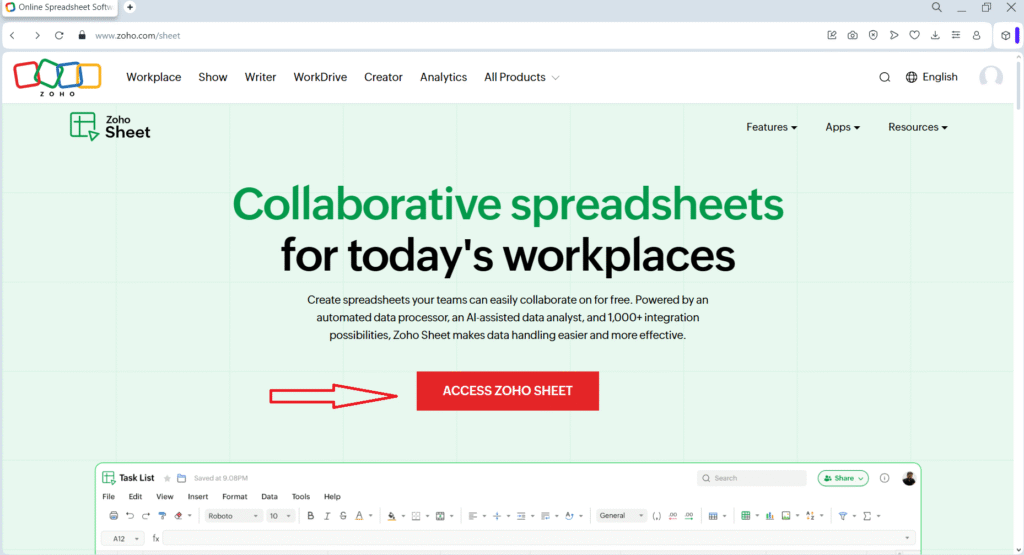
  • ब्राउज़र में जाएँ 👉 https://sheet.zoho.com

  • ऊपर दाएँ कोने में Sign Up या Sign In बटन पर क्लिक करें।

  • नया अकाउंट बनाने के लिए अपना email डालें और password सेट करें।

  • Verification email में जाकर अपना account verify करें।

  • Tip: अगर आप पहले से Zoho Mail या Zoho CRM का उपयोग करते हैं, तो उसी email से login करें — नया अकाउंट बनाने की ज़रूरत नहीं।

जानकारी के लिए यह क्लिक https://zoho.digitaleraa.in/zoho-sheet-tips-tricks-hindi/zoho-digital-era/ करे 

Step 2 — Zoho Sheet Interface खोलें

  • Login के बाद आप Zoho dashboard में पहुँचेंगे।

  • यहाँ आपको Zoho की सभी apps दिखेंगी — उनमें से Sheet चुनें।

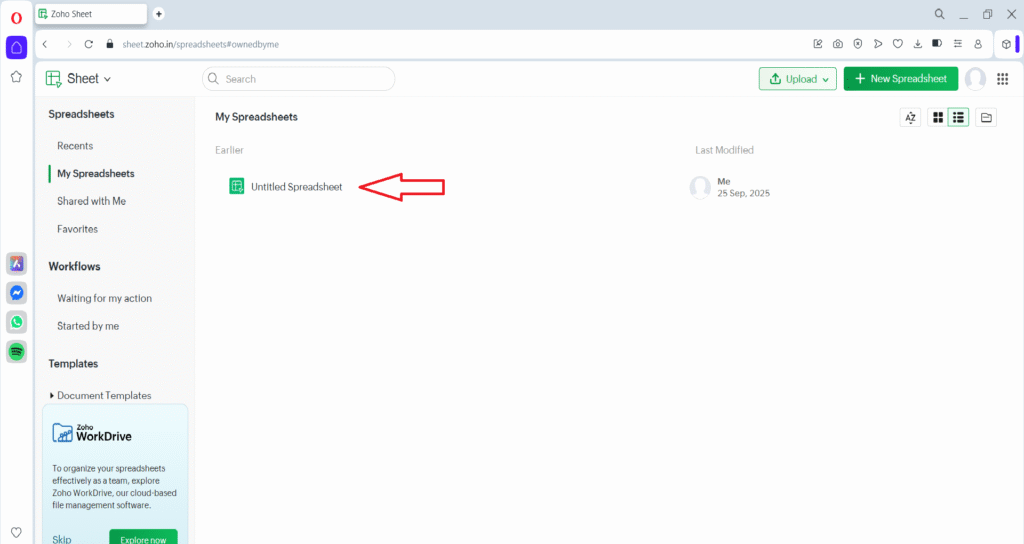
  • अब आप Zoho Sheet के home page पर होंगे, जहाँ आपकी सभी spreadsheets (पुरानी और नई) दिखाई देंगी।

जोहो शीट लॉगिन के बाद

Step 3 — नया Spreadsheet बनाएँ

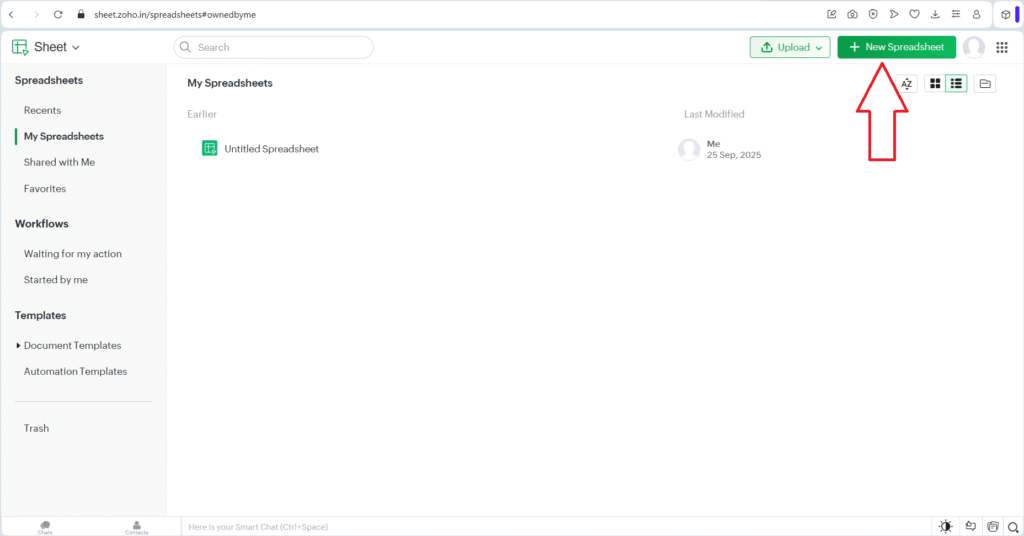
  • ऊपर-बाएँ कोने पर + New Spreadsheet बटन पर क्लिक करें।

  • या “Create → Spreadsheet” ऑप्शन चुनें।

  • अब आपके सामने एक नया blank spreadsheet खुल जाएगा।

Tip: अगर आप चाहें तो “Templates” टैब में जाकर predefined templates (Budget, Sales, Attendance आदि) चुन सकते हैं। इससे शुरुआती users को काफी मदद मिलती है।

new zoho sheet open

Step 4 — Spreadsheet को नाम दें

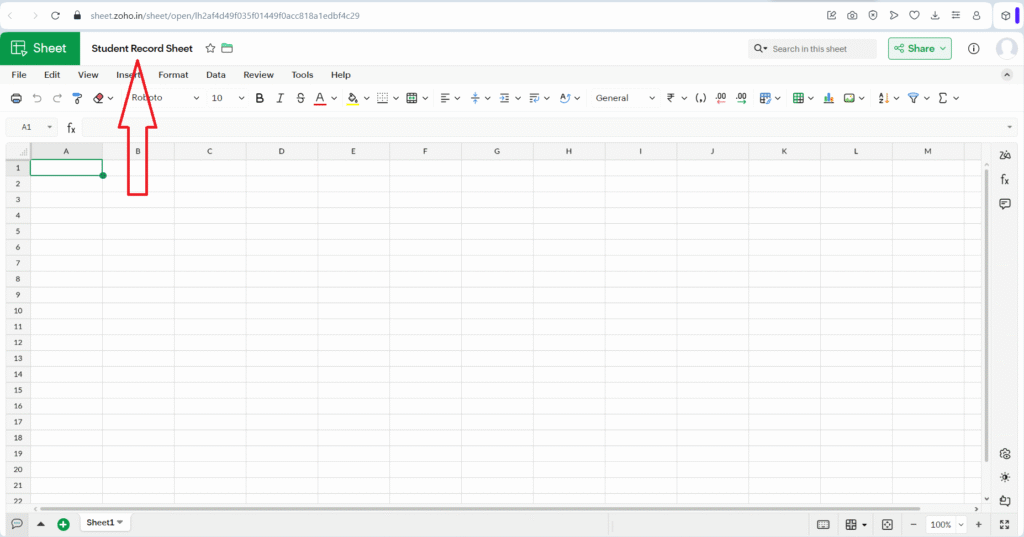
  • ऊपर-बाएँ कोने में लिखा होता है — Untitled Spreadsheet

  • उस पर क्लिक करें और नाम लिखें — जैसे
    👉 “Monthly Expense 2025” या “Student Record Sheet”

  • Enter दबाते ही आपका sheet नाम से save हो जाएगा।

Zoho Sheet automatic cloud saving करता है — आपको बार-बार “Save” करने की ज़रूरत नहीं।

zoho file save

Step 5 — Data Entry और Editing

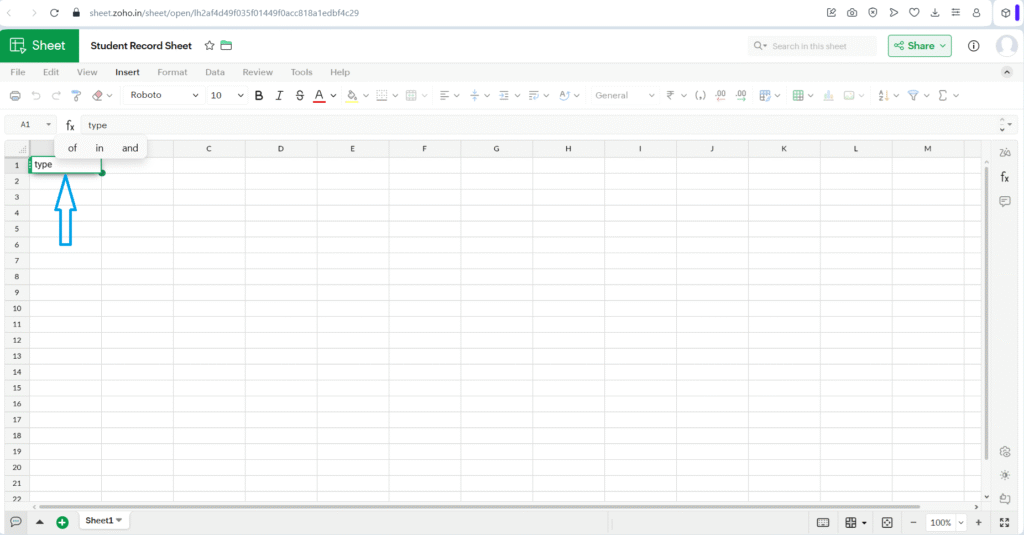
  • किसी भी cell पर क्लिक करें और टाइप करना शुरू करें।

  • Enter दबाने से नीचे वाला cell active होगा।

  • Row/Column select करने के लिए उस पर click करें।

  • Toolbar से bold, italic, text color, background color, alignment जैसी basic formatting करें।

 Shortcut: Ctrl + Z (Undo), Ctrl + Y (Redo), और Ctrl + C (Copy) हर spreadsheet में काम करते हैं।

new cell type here

Step 6 — Spreadsheet Share और Collaborate करें

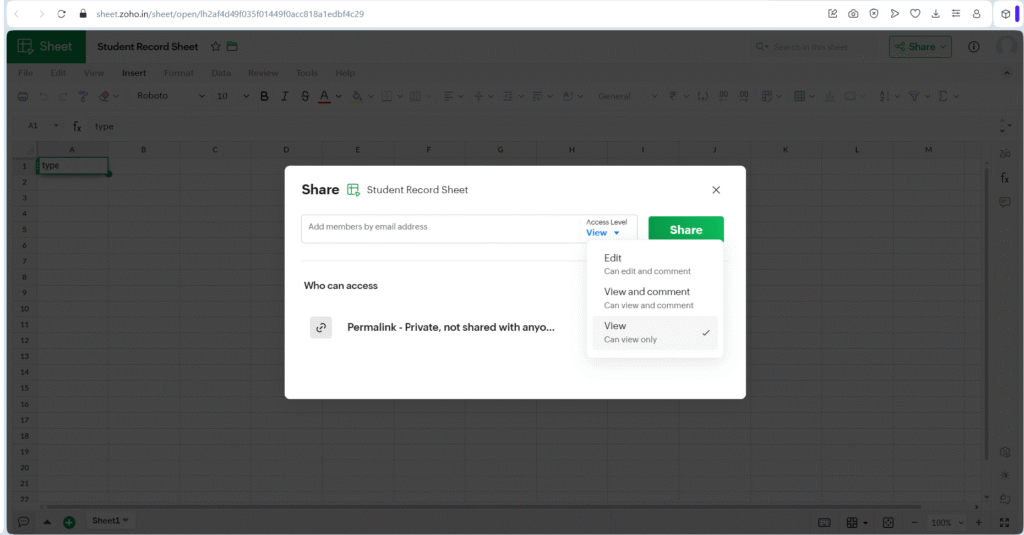
  • ऊपर-दाएँ कोने में Share बटन पर क्लिक करें।

  • जिस व्यक्ति से sheet साझा करनी है, उसका email डालें।

  • Permission सेट करें — “View”, “Comment” या “Edit”।

  • “Share” पर क्लिक करें — अब वो व्यक्ति आपके spreadsheet पर real-time काम कर सकता है।

  •  Pro Tip: Team project या office work के लिए Zoho की “Comment” और “Version History” features बहुत उपयोगी हैं।

share save sheet zoho

Step 7 — मोबाइल से Spreadsheet बनाना

  • Play Store या App Store से Zoho Sheet App डाउनलोड करें।

  • Zoho account से login करें।

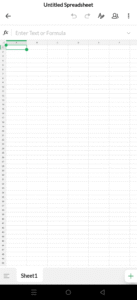
  • नीचे + New आइकन पर क्लिक करके नया spreadsheet बनाएं।

  • मोबाइल ऐप से भी आप data entry, chart, share और basic formulas का उपयोग कर सकते हैं।

mobile par zoho sheet

Bonus Tips

  • Templates का इस्तेमाल करें: नए users के लिए आसान शुरुआत।

  • Version History देखें: File → Version History → पुराने versions restore करें।

  • Conditional Formatting: Data → Conditional Formatting → नियम बनाकर डेटा को हाइलाइट करें।

  • Dark Mode: Settings में जाकर dark mode enable कर सकते हैं (आँखों की सुविधा के लिए)।

⚠️ Common Errors & Fixes

समस्यासमाधान
Login ErrorEmail verification और password check करें
File Load SlowInternet speed या browser cache clear करें
Share Link InvalidLink settings “Anyone with link” पर रखें
Formatting बिगड़नाExport से पहले “Print Preview” देखें

निष्कर्ष (Conclusion)

Zoho Sheet में नया spreadsheet बनाना बेहद आसान है।
बस Login करें → New Spreadsheet पर क्लिक करें → नाम दें → और काम शुरू करें!
Cloud system की वजह से data loss की चिंता नहीं रहती, और sharing से teamwork और भी smooth बन जाता है।

👉 अगर आप beginner हैं, तो आज ही एक नई sheet बनाकर कुछ rows भरकर देखिए — आपको Excel जैसी सारी सुविधाएँ यहाँ भी मिलेंगी।

❓ FAQs (Frequently Asked Questions)

Q1. क्या Zoho Sheet free है?
👉 हाँ, Zoho Sheet पूरी तरह मुफ्त है और आप unlimited spreadsheets बना सकते हैं।

Q2. क्या इसे मोबाइल पर use कर सकते हैं?
👉 बिल्कुल, Android और iOS दोनों के लिए Zoho Sheet app उपलब्ध है।

Q3. क्या Zoho Sheet offline चलती है?
👉 नहीं, यह cloud-based टूल है, लेकिन offline mode (limited access) test version में उपलब्ध है।

Q4. क्या Zoho Sheet में Excel file खोली जा सकती है?
👉 हाँ, File → Import में जाकर .xlsx या .csv फाइल import करें।

Leave a Comment

Your email address will not be published. Required fields are marked *